Hình nền thời khóa biểu cute, đẹp cho điện thoại
Đặt thời khóa biểu làm hình nền khóa là cách nhớ lịch dễ nhất: mở máy là thấy hôm nay học gì, không cần mở ứng dụng nào. Dưới đây là các phong cách hình nền thời khóa biểu hay được chọn, cách đặt lên iPhone và Android, và mẹo chọn màu để chữ rõ mà vẫn đẹp. Muốn làm bản riêng với đúng môn của bạn, dùng công cụ tạo mẫu thời khóa biểu.
Thư viện hình nền mẫu
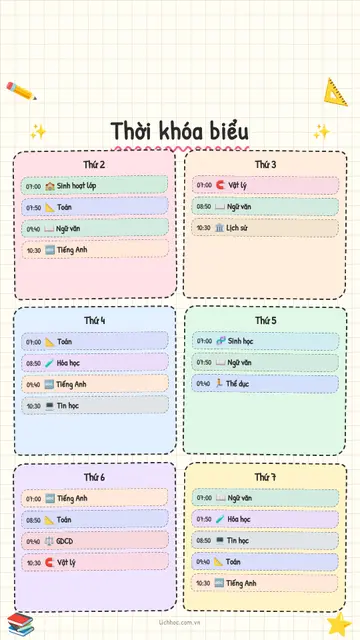
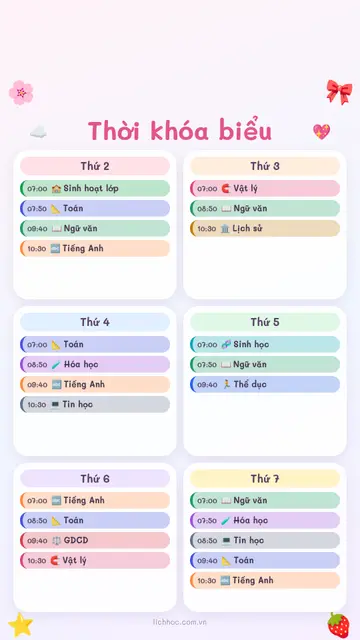
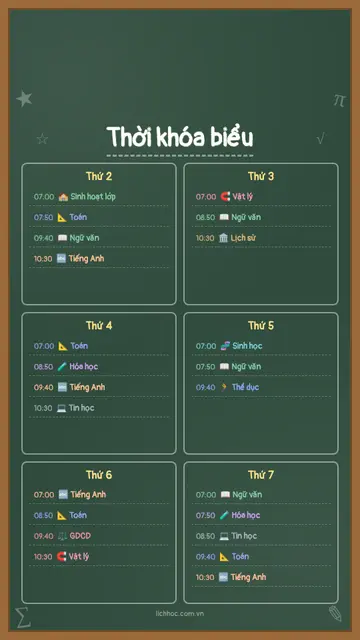
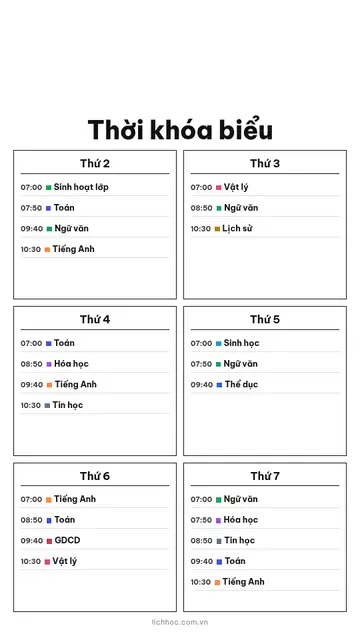
Các ảnh trên là mẫu minh họa. Môn học trong ảnh không phải lịch của bạn, nên hãy tạo bản riêng với lịch lớp mình để tải về, chỉ mất khoảng một phút.
Bốn phong cách hình nền thời khóa biểu
| Phong cách | Cảm giác | Hợp với |
|---|---|---|
| Vẽ tay | Giấy kẻ ô, nét đứt, chữ viết tay, sticker | Bạn thích dễ thương, hơi nghịch |
| Pastel | Màu kem, hồng, xanh nhạt, góc bo tròn | Hình nền nhẹ nhàng, nhìn lâu không mỏi |
| Bảng phấn | Nền xanh bảng đen, khung gỗ, chữ phấn | Bạn thích không khí lớp học |
| Tối giản | Kẻ bảng gọn, ít màu | Bạn cần chữ rõ, ít rối mắt |
Mỗi phong cách đều có bố cục Bảng tiết (giống thời khóa biểu ở trường) và bố cục Thẻ theo ngày. Trên màn hình điện thoại dọc, thẻ theo ngày thường dễ đọc hơn vì chữ to hơn.
Khổ ảnh 1080×1920 và chỗ chừa cho đồng hồ
Hình nền điện thoại dọc phổ biến có tỉ lệ 9:16, và khổ 1080×1920 phù hợp với phần lớn máy. Công cụ tạo mẫu có sẵn khổ hình nền điện thoại này, đồng thời chừa khoảng trống phía trên để đồng hồ và ngày trên màn hình khóa không đè lên chữ. Điện thoại có tỉ lệ khác có thể cắt nhẹ hai mép ảnh khi đặt hình nền, nên đừng đặt chữ sát mép.
Cách đặt làm hình nền khóa hoặc màn hình chính
Giao diện mỗi hãng một khác, nên dưới đây là hướng dẫn chung. Nếu tên lệnh không giống hệt, hãy tìm mục có ý tương tự.
iPhone
- Tải ảnh PNG về, ảnh nằm trong ứng dụng Ảnh.
- Mở ảnh, bấm nút chia sẻ rồi chọn lệnh đặt làm hình nền (tên lệnh thay đổi tùy phiên bản iOS).
- Chọn đặt cho màn hình khóa, màn hình chính hoặc cả hai, rồi kéo ảnh cho đúng khung.
Android
- Tải ảnh về, mở trong thư viện ảnh.
- Bấm menu ba chấm và chọn lệnh đặt làm hình nền.
- Chọn màn hình khóa, màn hình chính hoặc cả hai. Samsung, Xiaomi, OPPO, Vivo và các hãng khác có thể gọi tên mục hơi khác nhau.
Xem thêm hướng dẫn chi tiết ở bài cách đặt thời khóa biểu làm hình nền điện thoại.
Mẹo chọn màu để chữ dễ đọc
- Chữ tối trên nền sáng, chữ sáng trên nền tối. Đừng dùng chữ trắng trên nền pastel nhạt.
- Mỗi môn một màu nhưng giữ cùng độ đậm nhạt, để không có ô nào nổi hơn hẳn.
- Màn hình khóa nên dùng hình nền thời khóa biểu, còn màn hình chính (có biểu tượng ứng dụng đè lên) hợp với hình nền đơn giản hơn.
- Thử ở độ sáng thấp và ngoài trời để chắc chữ vẫn đọc được.
- Tránh nhồi quá nhiều chữ. Ghi tên môn gọn, bỏ phòng học nếu không cần.
Cập nhật hình nền khi lịch đổi
Hình nền là ảnh tĩnh, nên khi trường đổi lịch hoặc sang học kỳ mới bạn phải tạo lại và đặt lại. Nếu muốn lịch tự cập nhật và nhắc giờ, tạo tài khoản Lịch Học miễn phí rồi đồng bộ sang lịch điện thoại bằng đồng bộ Google Calendar. Bản in A4 xem ở mẫu thời khóa biểu cấp 3 hoặc cấp 2.
Tạo hình nền thời khóa biểu của bạn
Chọn mẫu, điền môn học và tải ảnh PNG cho điện thoại hoặc in A4, không cần đăng ký.
Câu hỏi thường gặp
Hình nền thời khóa biểu có mất phí không?
Không. Công cụ tạo mẫu miễn phí và không cần đăng ký, bạn tải ảnh PNG về là dùng được.
Nên dùng khổ ảnh nào cho điện thoại?
Khổ hình nền điện thoại 1080×1920 phù hợp với phần lớn máy. Công cụ có sẵn khổ này và chừa chỗ cho đồng hồ.
Đặt ở màn hình khóa hay màn hình chính tốt hơn?
Màn hình khóa thường tiện hơn vì thấy ngay khi mở máy, không bị biểu tượng ứng dụng che. Bạn có thể đặt cả hai.
Hình nền có tự đổi khi tôi sửa thời khóa biểu không?
Không. Hình nền là ảnh tĩnh, bạn cần tạo và đặt lại khi lịch đổi. Muốn lịch tự cập nhật, hãy đồng bộ sang lịch điện thoại.
Có cần mẫu riêng cho iPhone và Android không?
Không. Cùng một ảnh dùng được cho cả hai, chỉ khác cách thao tác đặt hình nền.
Xem thêm: Tạo hình nền thời khóa biểu · Cách đặt hình nền điện thoại · Đồng bộ Google Calendar · Mẫu thời khóa biểu cấp 3 · Thời khóa biểu học sinh