
Bạn muốn tự làm thời khóa biểu cho đẹp, dễ nhìn? Bài này hướng dẫn cách làm thời khóa biểu bằng Word, Google Sheets và Canva. Bạn sẽ biết mỗi công cụ hợp với nhu cầu nào, các bước cơ bản, điểm yếu của bảng làm tay và lúc nào nên chuyển sang công cụ chuyên dụng.
Bạn không cần giỏi thiết kế. Chỉ cần chọn đúng công cụ và làm theo vài thao tác dưới đây.
Tóm tắt nhanh
- Word hợp để in một tờ A4 dán bàn học; Google Sheets hợp để sửa trên điện thoại và chia sẻ link; Canva hợp để làm hình nền hoặc tờ dán tường đẹp mắt.
- Bảng Word hoặc Sheets dùng 8 cột: 1 cột tiết và 7 cột từ Thứ 2 đến Chủ nhật. Số hàng bằng số tiết cộng một hàng tiêu đề.
- Cả ba cách đều là bảng tĩnh: không nhắc giờ học, không cảnh báo trùng tiết, đổi lịch phải sửa tay.
- Lịch có tuần chẵn lẻ, hay nghỉ hoặc học bù thì nên dùng Lịch Học, rồi xuất ảnh A4 để in.
Chọn Word, Google Sheets hay Canva: so nhanh trước khi làm
Trước khi bắt tay vào làm, bạn hãy xem bảng so sánh ngắn này.
| Công cụ | Hợp khi | Hạn chế |
|---|---|---|
| Word | Cần một tờ A4 để in dán bàn học hoặc cuối vở. Mở file xong không cần mạng. | Sửa trên điện thoại không tiện bằng máy tính. |
| Google Sheets | Muốn sửa trên điện thoại hoặc máy tính, mở ở nhiều nơi, chia sẻ link cho bạn cùng lớp. | Cần quen với việc gộp ô, canh chỉnh trước khi in. |
| Canva | Ưu tiên giao diện đẹp, màu sắc, hình dễ thương để làm hình nền hoặc tờ dán tường. | Khi lịch đổi phải mở lại và sửa thủ công. |
Một điều cần nói rõ ngay từ đầu: cả ba đều chỉ là bảng tĩnh. Chúng không tự nhắc giờ học và không cảnh báo khi hai môn trùng tiết. Hiểu vậy, bạn sẽ kỳ vọng đúng và chọn công cụ hợp lý hơn.
Làm thời khóa biểu bằng Word từng bước
- Đặt trang. Mở trang trắng, vào thẻ Layout, chọn hướng trang ngang (Landscape) và khổ A4. Bảng sẽ đủ rộng cho cả tuần.
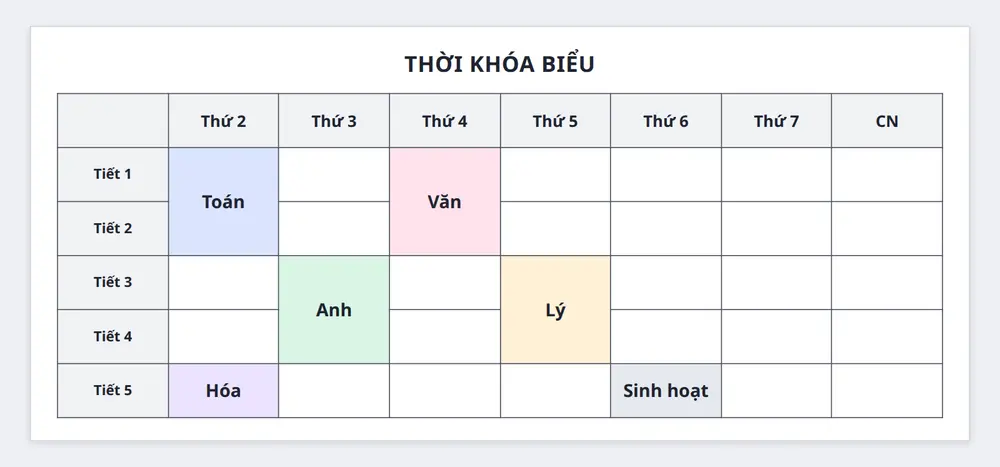
- Chèn bảng 8 cột. Một cột cho tiết hoặc giờ, bảy cột cho Thứ 2 đến Chủ nhật. Số hàng bằng số tiết trong ngày cộng một hàng tiêu đề. Ví dụ học 10 tiết thì chèn 11 hàng.
- Gộp ô. Môn kéo dài nhiều tiết thì gộp ô theo chiều dọc. Ví dụ Toán tiết 1-2 vào Thứ 2: gộp hai ô của tiết 1 và tiết 2 thành một ô. Sau đó canh giữa chữ theo cả chiều ngang lẫn chiều dọc.
- Tô màu. Tô theo môn hoặc theo buổi sáng, buổi chiều để nhìn lướt là hiểu.
- In hoặc lưu PDF. In ra dán bàn học, hoặc lưu thành PDF để gửi cho bạn.
Nếu không muốn dựng bảng từ đầu, bạn có thể tải mẫu thời khóa biểu Word có sẵn rồi chỉ việc gõ môn học vào.
Lỗi hay gặp khi làm bằng Word
- Quên chọn Landscape nên bảng bị cắt hoặc chữ nhỏ li ti.
- Gộp ô xong chữ lệch lên đầu ô. Hãy canh giữa cả hai chiều.
- Tô quá nhiều màu khiến bảng rối. Mỗi môn một màu nhạt là đủ.
Làm thời khóa biểu bằng Google Sheets từng bước
- Tạo bảng tính mới, gõ các thứ ở hàng đầu và các tiết ở cột đầu. Dùng 8 cột giống bảng Word để dễ so sánh.
- Gộp ô cho các môn học nhiều tiết liên tiếp, canh giữa, tô màu từng môn để dễ phân biệt.
- Chia sẻ link cho bạn cùng lớp. Hãy đặt quyền chỉ xem nếu bạn không muốn người khác sửa nhầm.
- Khi in, chọn hướng trang ngang và vừa khổ A4 để bảng không bị cắt sang trang thứ hai.
Điểm mạnh của Sheets là bạn sửa được ngay trên điện thoại khi trường báo đổi phòng. Nếu muốn một điểm xuất phát có sẵn, bạn có thể dùng mẫu thời khóa biểu Excel của Lịch Học, bảng này tự tô màu theo môn. Bạn cũng có thể đọc thêm hướng dẫn tạo thời khóa biểu bằng Excel kèm file mẫu.
Làm thời khóa biểu bằng Canva: nên chú ý gì
Giao diện Canva thay đổi theo thời gian, nên bài này không hướng dẫn từng nút. Bạn chỉ cần tìm mẫu thời khóa biểu hoặc lịch tuần có sẵn rồi thay chữ bằng môn học của mình.
- Chữ đủ lớn, tương phản với nền. Một tờ thời khóa biểu quá nhiều họa tiết sẽ khó đọc lúc vội.
- Chừa chỗ khi làm hình nền điện thoại. Đừng đặt môn học ở vùng đồng hồ và biểu tượng ứng dụng.
- Xuất ảnh để dán hoặc đặt làm hình nền. Nhưng khi lịch đổi, bạn phải mở lại và sửa thủ công.
Nếu chỉ cần hình nền xinh, bạn có thể xem thêm hình nền thời khóa biểu cute cho điện thoại.
Ba cách tự làm này yếu ở đâu
Bảng tĩnh đẹp và dễ làm, nhưng có vài điểm yếu bạn sẽ gặp sớm.
- Đổi lịch là phải sửa tay. Nghỉ một buổi, học bù, đổi phòng đều phải chỉnh lại bảng.
- Tuần chẵn, tuần lẻ rất khó thể hiện. Môn chỉ học từ tuần 1 đến tuần 8 cũng vậy. Bạn thường phải ghi chú nhỏ trong ô và dễ nhầm. Nếu chưa chắc tuần này thuộc loại nào, hãy xem tuần này là tuần chẵn hay tuần lẻ.
- Không báo trùng giờ. Khi xếp lịch đăng ký tín chỉ, bảng không cảnh báo hai môn chồng nhau, cũng không nhắc bạn trước giờ vào học.
- Thông tin nằm rải rác. Bài tập, lịch thi và điểm danh nằm ở chỗ khác, nên bạn phải mở nhiều nơi cùng lúc.
Bài Lịch Học và Excel: khi nào bảng tính là đủ phân tích kỹ hơn phần này.
Khi nào nên dùng Lịch Học thay vì làm tay
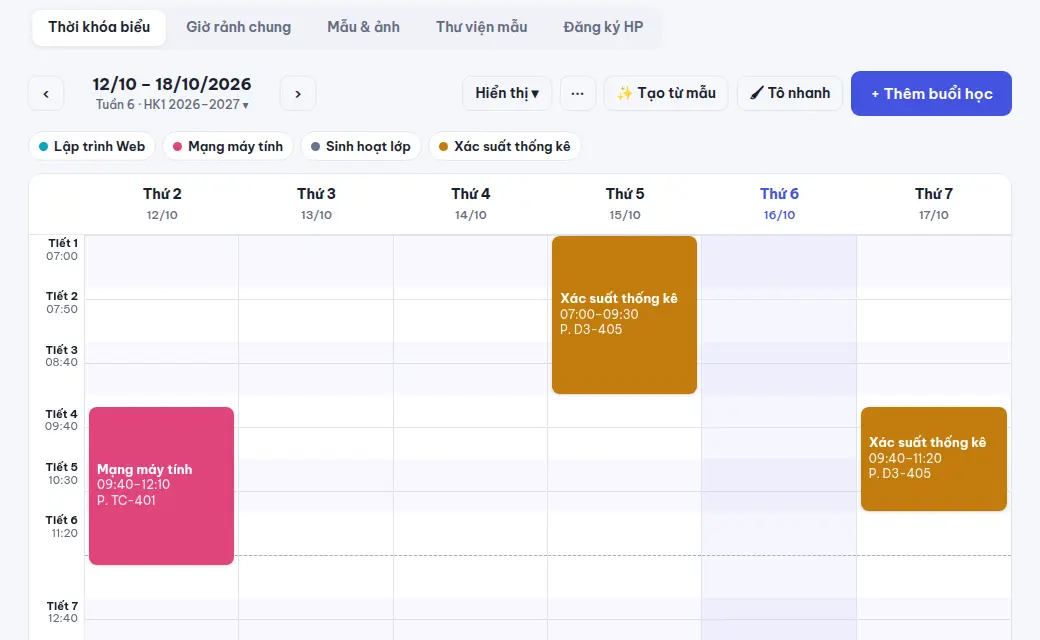
Bạn nên cân nhắc Lịch Học trong các trường hợp sau:
- Lịch phức tạp. Có tuần chẵn lẻ, khoảng tuần như "1-8,10", hay có buổi nghỉ, học bù. Lịch Học xử lý được các trường hợp này và cảnh báo khi hai môn bị trùng giờ.
- Muốn nhập nhanh. Gõ một dòng như "Toán T2 T4 tiết 1-2 phòng A101", hoặc dán bảng từ Excel, cổng đào tạo hay CSV thay vì dựng bảng bằng tay.
- Cần mọi thứ ở một nơi. Nhắc giờ học, ghi bài tập, theo dõi lịch thi cùng chỗ. Lịch Học nhắc bằng thông báo và có thể đồng bộ sang Google Calendar qua link .ics.
- Vẫn cần bản in hoặc hình nền. Lịch Học xuất ảnh hình nền điện thoại hoặc A4 từ thời khóa biểu đã nhập, nên bạn không phải thiết kế lại. Xem thêm tại mẫu thời khóa biểu và xuất ảnh.
- Chi phí. Lịch Học miễn phí, và bạn vẫn có thể tải file mẫu Word, Excel nếu thích làm trên giấy.
Cách kết hợp: làm đẹp một lần, quản lý bằng ứng dụng
Bạn không phải chọn một trong hai. Cách kết hợp này khá gọn:
- Nhập lịch vào Lịch Học trước để có dữ liệu đúng và cập nhật dễ, rồi xuất ảnh A4 để in dán bàn học.
- Dùng Canva chỉ khi bạn muốn tự thiết kế phong cách riêng. Nội dung lịch vẫn lấy từ bản đã kiểm tra trong Lịch Học.
- Đầu học kỳ mới, sao chép lịch kỳ trước rồi sửa phần thay đổi thay vì làm lại từ đầu.
Muốn biết cách sắp xếp lịch cho hợp lý, bạn có thể đọc cách lập thời khóa biểu hiệu quả.
Câu hỏi thường gặp
Làm thời khóa biểu bằng Word hay Google Sheets dễ hơn?
Word dễ hơn nếu bạn chỉ cần một tờ A4 để in. Bạn dựng bảng, gộp ô, tô màu rồi in là xong.
Google Sheets tiện hơn nếu bạn hay sửa trên điện thoại hoặc muốn chia sẻ link cho bạn cùng lớp.
Bảng thời khóa biểu trong Word cần bao nhiêu cột và hàng?
Bạn cần 8 cột: một cột cho tiết hoặc giờ và bảy cột cho Thứ 2 đến Chủ nhật.
Số hàng bằng số tiết trong ngày cộng một hàng tiêu đề. Học 10 tiết thì chèn 11 hàng.
Làm sao in thời khóa biểu vừa một tờ A4 khổ ngang?
Chọn hướng trang ngang (Landscape) và khổ A4 trước khi dựng bảng. Trong Google Sheets, khi in hãy chọn hướng ngang và vừa khổ A4 để bảng không tràn sang trang thứ hai.
Nếu đã nhập lịch vào Lịch Học, bạn cũng có thể xuất ảnh A4 sẵn.
Có thể dùng Canva làm thời khóa biểu miễn phí không?
Bạn có thể tìm mẫu thời khóa biểu hoặc lịch tuần trên Canva rồi thay chữ bằng môn học của mình. Một số mẫu hoặc tính năng có thể bị giới hạn tùy gói, vì vậy hãy kiểm tra ngay trong Canva.
Nếu cần bản miễn phí hoàn toàn, bạn có thể dùng file mẫu Word hoặc Lịch Học.
Làm thời khóa biểu có tuần chẵn tuần lẻ bằng Word hoặc Sheets thế nào?
Cách đơn giản nhất là làm hai bảng, một cho tuần chẵn và một cho tuần lẻ. Hoặc ghi chú nhỏ trong ô, nhưng cách này dễ nhầm.
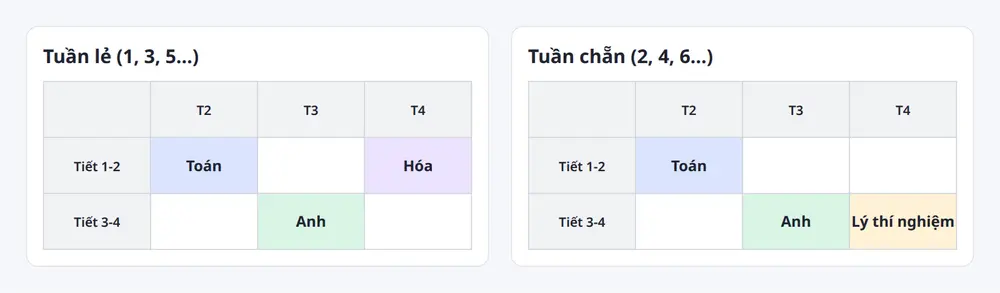
Lịch Học hỗ trợ sẵn tuần chẵn lẻ và khoảng tuần như "1-8,10", nên bạn không phải làm nhiều bảng.
Có file mẫu thời khóa biểu Word hoặc Excel để tải về không?
Có. Bạn tải mẫu Word (.docx) hoặc mẫu Excel (.xlsx) của Lịch Học rồi gõ môn học vào.
Kết luận
Word, Google Sheets và Canva đều làm được thời khóa biểu đẹp, nhưng chỉ phù hợp khi lịch ít thay đổi. Khi lịch phức tạp hoặc hay đổi, một công cụ chuyên dụng sẽ đỡ mất công hơn.
Bước tiếp theo: thử nhập lịch của bạn vào Lịch Học, rồi xuất ảnh A4 để in hoặc làm hình nền.