
Cách tính GPA bằng Excel thực ra chỉ cần hai công thức: một để đổi điểm hệ 10 sang hệ 4, một để lấy trung bình có trọng số theo số tín chỉ. Trong bài này, bạn sẽ dựng một bảng điểm hoàn chỉnh, có ví dụ số kiểm tra được bằng tay, biết cách loại môn đạt/không đạt, cộng dồn nhiều học kỳ và tránh các lỗi hay gặp.
Các công thức dưới đây chạy được trong cả Excel và Google Sheets. Bạn chỉ cần chú ý dấu phân cách theo vùng ngôn ngữ của máy.
Tóm tắt nhanh
- GPA = SUMPRODUCT(cột điểm hệ 4; cột số tín chỉ) / SUM(cột số tín chỉ).
- Đổi điểm hệ 10 sang hệ 4 bằng LOOKUP với hai mảng số sắp xếp tăng dần.
- Môn không tính GPA (đạt/không đạt) phải bị loại khỏi cả tử số và mẫu số: đặt tín chỉ tính GPA bằng 0.
- GPA tích lũy tính trên toàn bộ môn các kỳ, không lấy trung bình cộng GPA từng kỳ.
- Thang điểm của mỗi trường có thể khác, nên hãy đối chiếu quy chế rồi sửa mảng LOOKUP.
Chuẩn bị bảng điểm trong Excel
Mở một bảng tính mới và tạo năm cột ở hàng 1:
- Cột A: Môn học
- Cột B: Số tín chỉ
- Cột C: Điểm hệ 10
- Cột D: Điểm hệ 4
- Cột E: Tín chỉ tính GPA
Mỗi môn nhập một dòng. Ví dụ xuyên suốt bài này gồm ba môn:
| Môn học | Số tín chỉ | Điểm hệ 10 |
|---|---|---|
| Giải tích | 3 | 8,2 |
| Tiếng Anh | 2 | 7,0 |
| Vật lý | 3 | 5,6 |
Ở cột E, tạm thời nhập bằng đúng số ở cột B (3, 2, 3). Phần xử lý môn không tính GPA sẽ giải thích vì sao cần cột này.
Một lưu ý quan trọng: hãy nhập điểm bằng số, không gõ chữ, không thêm khoảng trắng. Nếu ô bị căn trái, rất có thể Excel đang hiểu đó là văn bản và công thức sẽ báo lỗi.
Đổi điểm hệ 10 sang hệ 4 bằng LOOKUP
Hàm LOOKUP tìm giá trị lớn nhất không vượt quá điểm của bạn trong mảng thứ nhất, rồi trả về giá trị tương ứng ở mảng thứ hai. Với bảng điểm ở trên, tại ô D2 nhập:
=LOOKUP(C2;{0;4;5;5,5;6,5;7;8;8,5};{0;1;1,5;2;2,5;3;3,5;4})
Sau đó kéo công thức xuống các dòng còn lại.
Dấu ; hay dấu , tùy vùng ngôn ngữ
Công thức trên viết theo kiểu Excel đặt vùng Việt Nam: dùng dấu ; để ngăn cách và dấu phẩy làm dấu thập phân. Nếu máy của bạn đặt vùng Mỹ, hãy dùng dấu , để ngăn cách và dấu chấm thập phân:
=LOOKUP(C2,{0,4,5,5.5,6.5,7,8,8.5},{0,1,1.5,2,2.5,3,3.5,4})
Nếu vừa nhập đã thấy báo lỗi, gần như chắc chắn bạn dùng nhầm kiểu dấu.
Bảng quy đổi mà công thức đang dùng
Hai mảng số trên khớp với thang quy đổi của Lịch Học:
| Điểm hệ 10 | Điểm chữ | Điểm hệ 4 |
|---|---|---|
| Từ 8,5 | A | 4,0 |
| Từ 8,0 | B+ | 3,5 |
| Từ 7,0 | B | 3,0 |
| Từ 6,5 | C+ | 2,5 |
| Từ 5,5 | C | 2,0 |
| Từ 5,0 | D+ | 1,5 |
| Từ 4,0 | D | 1,0 |
| Dưới 4,0 | F | 0 |
Theo Thông tư 56/2026/TT-BGDĐT, các mức chữ A, B, C, D, F quy đổi thành 4, 3, 2, 1, 0, và nhiều trường chia thêm các mức B+, C+, D+. Vì vậy thang của trường bạn có thể khác bảng trên. Hãy mở trang thang điểm và quy chế theo trường hoặc quy chế của trường, rồi sửa hai mảng số cho khớp. Bạn có thể xem thêm bảng quy đổi điểm hệ 10 sang hệ 4 để đối chiếu.
Hai điều kiện để LOOKUP đúng: mảng thứ nhất phải sắp xếp tăng dần, và hai mảng phải có số phần tử bằng nhau. Trong ví dụ, mỗi mảng có 8 phần tử.
Kết quả cho ví dụ
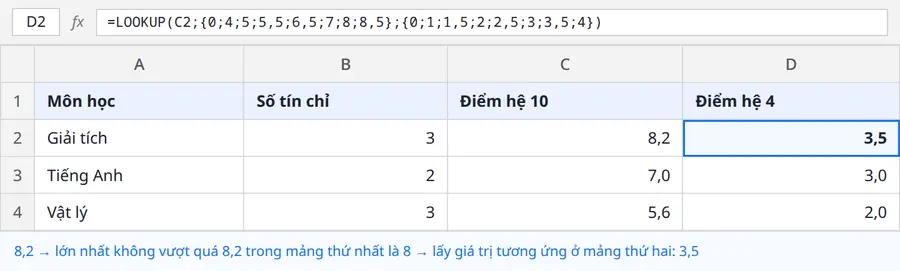
- Giải tích 8,2: lớn nhất không vượt quá 8,2 trong mảng là 8, nên điểm hệ 4 là 3,5.
- Tiếng Anh 7,0: ra 3,0.
- Vật lý 5,6: lớn nhất không vượt quá 5,6 là 5,5, nên điểm hệ 4 là 2,0.
Cách tính tay và quy ước từng bước có trong bài cách tính GPA thang 4 từ điểm hệ 10.
Công thức GPA với SUMPRODUCT
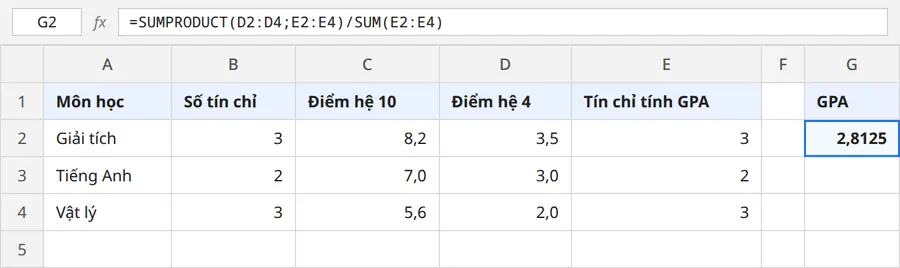
GPA là trung bình có trọng số: mỗi điểm hệ 4 được nhân với số tín chỉ của môn, cộng lại rồi chia cho tổng số tín chỉ. Trong Excel, công thức là:
=SUMPRODUCT(D2:D4;E2:E4)/SUM(E2:E4)
Hàm SUMPRODUCT nhân từng cặp ô cùng dòng của hai cột rồi cộng các tích lại, nên bạn không cần cột phụ để nhân.
Kiểm tra lại bằng tay
Với ba môn ở ví dụ:
- Tử số: 3,5 × 3 + 3,0 × 2 + 2,0 × 3 = 10,5 + 6 + 6 = 22,5.
- Mẫu số: 3 + 2 + 3 = 8.
- GPA = 22,5 / 8 = 2,8125, làm tròn thành 2,81.
Excel sẽ hiển thị 2,8125 nếu ô để định dạng chung. Muốn làm tròn đến hai chữ số thập phân, bọc công thức trong ROUND:
=ROUND(SUMPRODUCT(D2:D4;E2:E4)/SUM(E2:E4);2)
Kết quả là 2,81. Nếu trường bạn xếp loại theo thang 4, 2,81 nằm trong khoảng 2,50–3,19, tức mức Khá theo Thông tư 56/2026/TT-BGDĐT (Điều 13 khoản 5). Chi tiết quy chế có ở trang Thông tư 56/2026.
Xử lý môn không tính GPA
Có những môn chỉ xét đạt/không đạt (ký hiệu P), như giáo dục thể chất ở nhiều trường. Các môn này không tính vào GPA, nghĩa là phải bị loại khỏi cả tử số và mẫu số. Nếu chỉ bỏ điểm mà vẫn để tín chỉ trong mẫu số, GPA sẽ bị kéo thấp sai.
Cách gọn: dùng cột E
Đây là lý do có cột E (Tín chỉ tính GPA):
- Môn bình thường: ô ở cột E bằng ô ở cột B (ví dụ nhập =B2).
- Môn không tính GPA: nhập 0 ở cột E.
Khi đó công thức SUMPRODUCT(D;E)/SUM(E) làm môn này tự biến mất khỏi cả hai vế. Bạn không phải sửa công thức.
Ví dụ thêm một môn đạt/không đạt
Thêm môn Giáo dục thể chất, 2 tín chỉ, đạt (P). Ghi 2 ở cột B nhưng 0 ở cột E; điểm hệ 4 để trống hoặc 0. Khi đó:
- Tử số: 22,5 + 0 × 0 = 22,5.
- Mẫu số: 8 + 0 = 8.
- GPA vẫn là 22,5 / 8 = 2,8125, làm tròn 2,81.
Cột B vẫn ghi đủ 2 tín chỉ, nên bạn vẫn đếm được tổng số tín chỉ đã học. Cột nào tính GPA thì để cột E quyết định.
Tính GPA tích lũy qua nhiều học kỳ
Để tính GPA tích lũy (nhiều trường gọi là CPA), gộp tất cả môn của mọi học kỳ vào cùng một bảng. Thêm một cột Học kỳ để lọc khi cần xem riêng từng kỳ. Sau đó dùng đúng công thức SUMPRODUCT/SUM cho toàn bộ các dòng.
Đừng lấy trung bình cộng các GPA từng kỳ
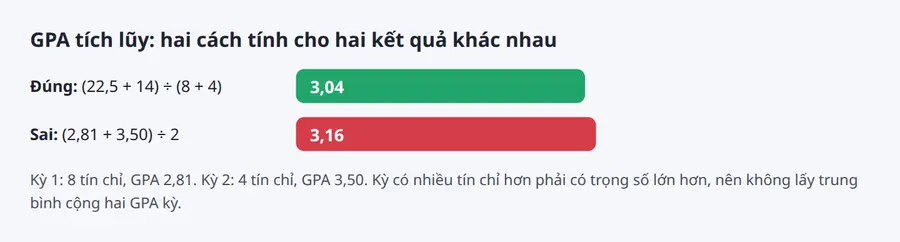
Hai cách này cho kết quả khác nhau khi số tín chỉ mỗi kỳ không bằng nhau. Ví dụ, kỳ 1 là bảng ở trên (tử số 22,5, 8 tín chỉ, GPA 2,81). Kỳ 2 giả sử chỉ có một môn 4 tín chỉ, điểm 8,0, tức 3,5 hệ 4, tử số 3,5 × 4 = 14, GPA kỳ 2 là 3,5.
- Cách đúng: (22,5 + 14) / (8 + 4) = 36,5 / 12 = 3,0417, làm tròn 3,04.
- Cách sai: (2,8125 + 3,5) / 2 = 3,1563, làm tròn 3,16.
Kỳ 2 có nhiều tín chỉ hơn nên có trọng số lớn hơn, vì vậy hai kết quả lệch nhau.
Môn học lại, cải thiện
Cách tính môn học lại hoặc học cải thiện tùy trường: có nơi lấy điểm cao nhất, có nơi lấy điểm lần gần nhất. Hãy đối chiếu quy chế của trường, rồi đặt tín chỉ tính GPA ở cột E bằng 0 cho lần không được tính. Cách làm này giống với môn đạt/không đạt.
Nếu chỉ muốn tính riêng một kỳ, bạn có thể dùng công cụ tính điểm trung bình học kỳ để đối chiếu kết quả với bảng của mình.
Lỗi thường gặp khi tính GPA trong Excel
- Điểm nhập dạng văn bản. Ô căn trái, có dấu nháy ở đầu hoặc có khoảng trắng khiến LOOKUP trả lỗi. Hãy chuyển ô sang dạng số và nhập lại.
- Sai dấu ; và , theo vùng ngôn ngữ. Công thức báo lỗi ngay khi nhập. Kiểm tra lại kiểu dấu theo hai phiên bản ở trên.
- Quên kéo công thức xuống dòng mới. Nếu thêm môn mà quên kéo công thức D và E, GPA bị thiếu môn. Hãy mở rộng vùng D2:D4 và E2:E4 thành vùng đủ dài, ví dụ D2:D60, hoặc chuyển bảng sang dạng Table (Ctrl+T) để Excel tự mở rộng.
- Mảng LOOKUP không tăng dần. Nếu bạn sửa mảng và đảo thứ tự, kết quả sẽ sai mà không báo lỗi. Luôn kiểm tra lại bằng một vài điểm mẫu như 4,0; 5,5; 8,5.
- Dùng chung một bảng cho thang khác nhau. Nếu trường dùng thang riêng, hãy sửa hai mảng trước khi tin vào kết quả.
Khi nào nên dùng công cụ tính GPA thay Excel
Excel hợp khi bạn muốn tự kiểm soát công thức. Nhưng nếu bạn không muốn dựng bảng và sửa công thức mỗi khi đổi thang điểm, một công cụ có sẵn sẽ nhanh hơn.
Công cụ tính GPA thang 4 của Lịch Học hoàn toàn miễn phí và không cần đăng ký: bạn nhập điểm hệ 10 và số tín chỉ của từng môn, công cụ tự đổi sang hệ 4 và tính GPA, CPA. Nếu có tài khoản Lịch Học, bạn còn dán được bảng điểm từ cổng đào tạo để khỏi nhập tay và đặt mục tiêu CPA. Phần tính điểm thi cuối kỳ cần đạt cũng có sẵn. Excel làm được những việc này, nhưng bạn phải tự viết công thức. Nếu muốn thử ngay phần cuối kỳ, hãy mở trang tính điểm thi cuối kỳ cần đạt hoặc đọc bài cần bao nhiêu điểm thi cuối kỳ để qua môn hoặc đạt B, A.
Để so sánh khi nào bảng tính là đủ và khi nào nên dùng ứng dụng riêng, bạn có thể đọc bài so sánh Lịch Học và Excel.
Câu hỏi thường gặp
Công thức tính GPA trong Excel là gì?
Công thức là =SUMPRODUCT(cột điểm hệ 4; cột số tín chỉ)/SUM(cột số tín chỉ). Ví dụ với dữ liệu ở D2:D4 và E2:E4: =SUMPRODUCT(D2:D4;E2:E4)/SUM(E2:E4).
Công thức này tính trung bình có trọng số theo số tín chỉ. Bạn cần đổi điểm hệ 10 sang hệ 4 trước ở cột D.
Dùng dấu ; hay dấu , trong công thức LOOKUP?
Tùy vùng ngôn ngữ của Excel. Vùng Việt Nam thường dùng dấu ; để ngăn cách và dấu phẩy thập phân, như {0;4;5;5,5;...}. Vùng Mỹ dùng dấu , để ngăn cách và dấu chấm thập phân, như {0,4,5,5.5,...}.
Nếu công thức báo lỗi ngay khi nhập, hãy thử đổi sang kiểu dấu còn lại.
Môn đạt/không đạt có tính vào GPA không?
Thường là không, nhưng hãy đối chiếu quy chế của trường. Môn không tính GPA phải bị loại khỏi cả tử số và mẫu số. Cách gọn nhất là đặt số tín chỉ tính GPA ở cột E bằng 0 cho môn đó.
Công thức này chạy được trên Google Sheets không?
Có. SUMPRODUCT, SUM, LOOKUP và ROUND đều dùng được trong Google Sheets. Bạn chỉ cần chú ý dấu phân cách theo cài đặt ngôn ngữ của bảng tính: dấu , hoặc ; tùy vùng.
Nếu Sheets báo lỗi công thức, hãy kiểm tra lại kiểu dấu và việc điểm đã được nhập dạng số.
Làm sao đổi điểm hệ 10 sang hệ 4 hàng loạt trong Excel?
Nhập công thức LOOKUP ở ô D2 rồi kéo xuống các dòng còn lại bằng chốt điền ở góc ô. Mỗi dòng sẽ tự đổi điểm ở cột C thành điểm hệ 4.
Nếu bạn chỉ cần tra nhanh từng điểm, dùng công cụ quy đổi điểm hệ 10 sang hệ 4 sẽ tiện hơn.
Có cách tính GPA không cần Excel không?
Có. Bạn có thể dùng công cụ tính GPA của Lịch Học: nhập từng môn với số tín chỉ và điểm hệ 10, kết quả tính sẵn, miễn phí và không cần đăng ký. Khi có tài khoản, bạn dán được bảng điểm từ cổng đào tạo để khỏi nhập tay.
Kết luận
Để tính GPA bằng Excel, bạn chỉ cần một bảng năm cột, một công thức LOOKUP để đổi sang hệ 4 và một công thức SUMPRODUCT chia cho SUM tín chỉ. Hãy nhớ loại môn không tính GPA khỏi cả tử và mẫu, và kiểm tra thang điểm theo quy chế của trường. Bước tiếp theo: thử bảng của bạn với một vài môn, rồi so với kết quả ở công cụ tính GPA của Lịch Học để chắc chắn công thức đúng.